
 字节律动
字节律动【win10使用攻略】hosts文本解释:
有时候我们要破解一些软件与服务器通讯,所以通常都需要更改Hosts文件来达到目的,XP系统可以直接修改保存,但是Win10系统却提示没有权限去修改,那么我们要怎样办呢,我们修改的是c:\\windows\\system32\\drivers\\etc下面的hosts文件。
推荐的方法一:使用管理员权限的命令行修改即可,简单快捷
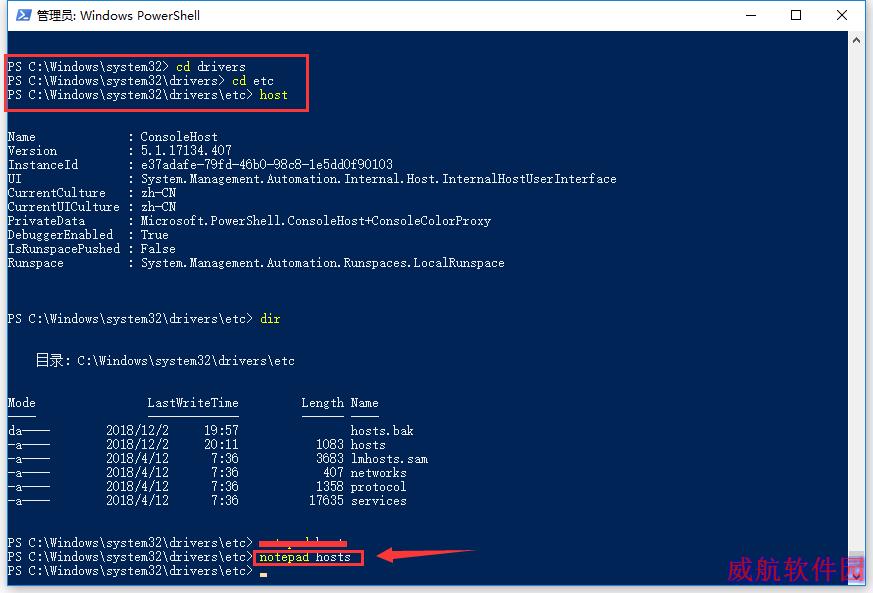
右键用管理员权限打开命令行,在命令行里面切换到hosts目录,然后直接 notepad hosts就可以修改了。
左下角 > 右键 > 我们这里使用的是powershell更强大的cmd命令行窗口(win10专业版确实不好找管理员权限的cmd)
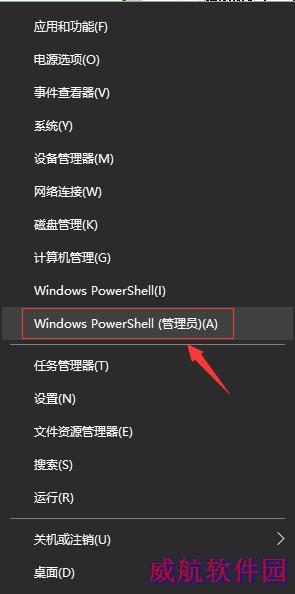
第二种:管理员权限运行cmd的方法
这里我们在Windows10系统的搜索框中直接输入命令CMD。
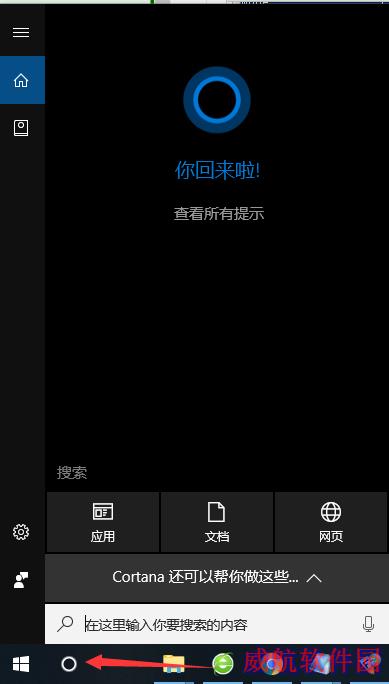
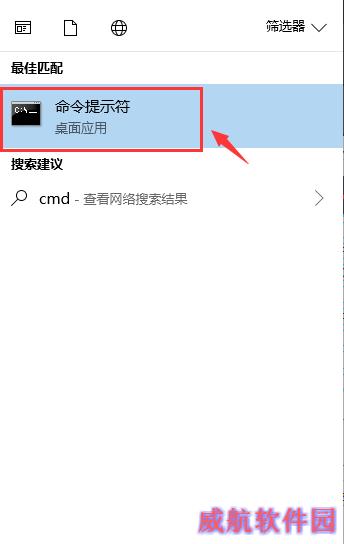
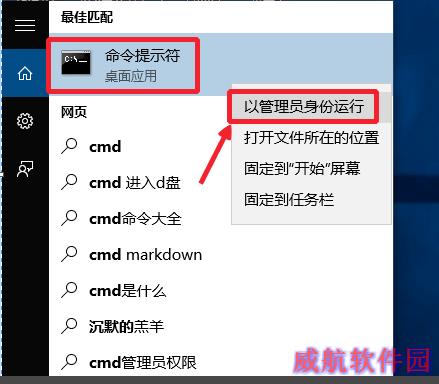
然后搜索结果中,还是在命令提示符上单击右键,选择管理员身份运行。
最后我们对命令提示符程序的存放位置最好最下了解,位置在C:\\windows\\system32文件夹中,其实电脑的不少管理工具都在这里面可以查看到。
windows10不能修改hosts
第一步:进入到目录中
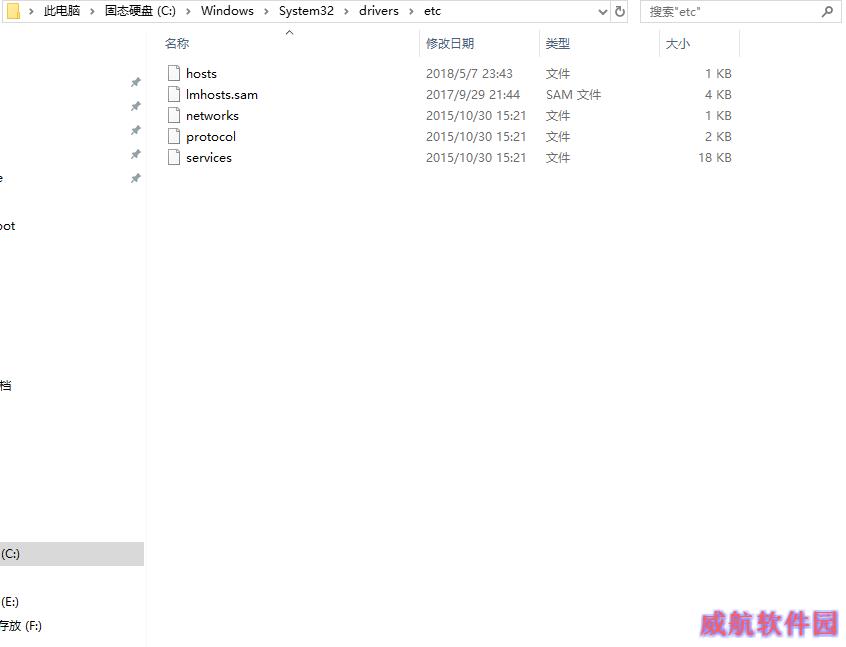
第二步:
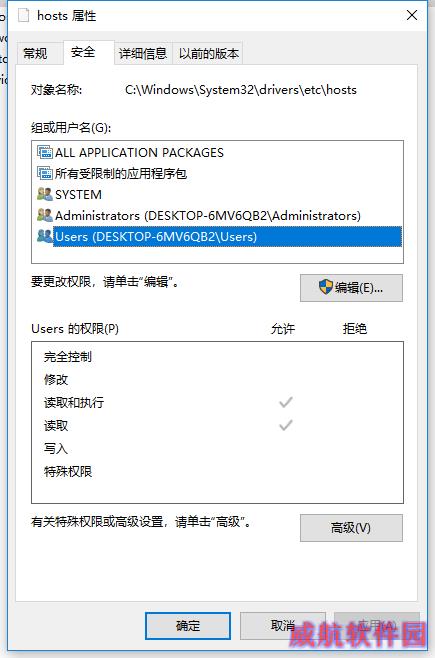
右击hosts,打开最后一个选项-->属性,来到下面界面:
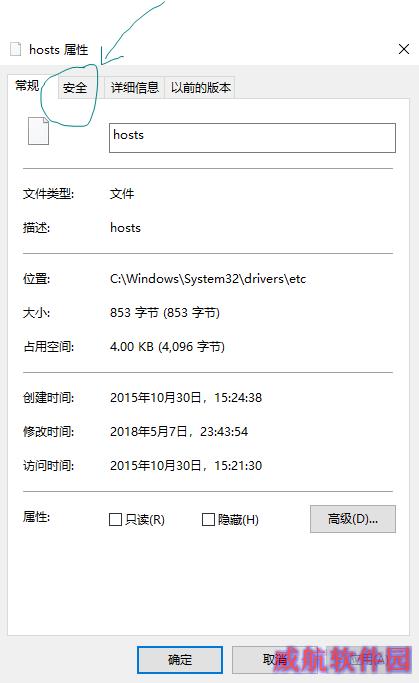
第三步:
点击编辑
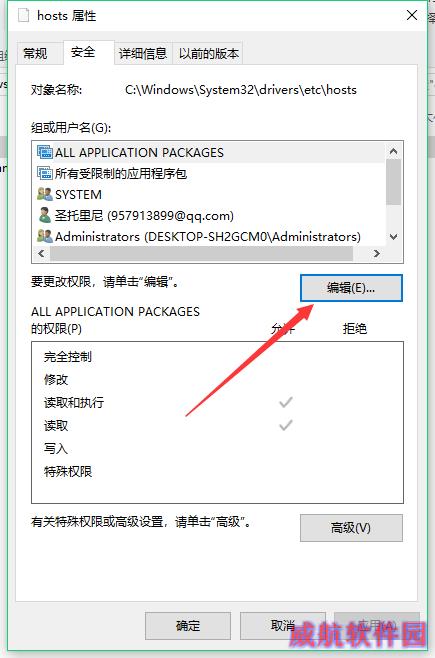
第四步:
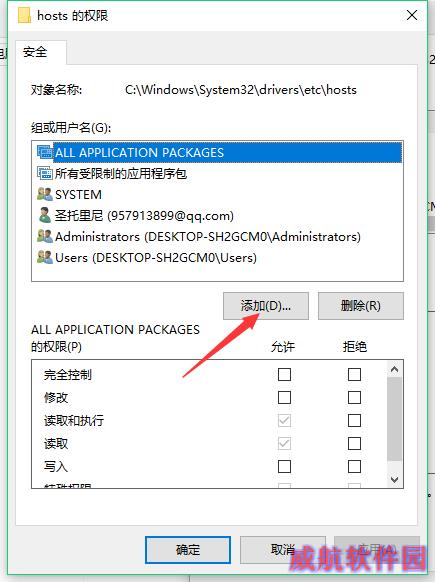
第五步;
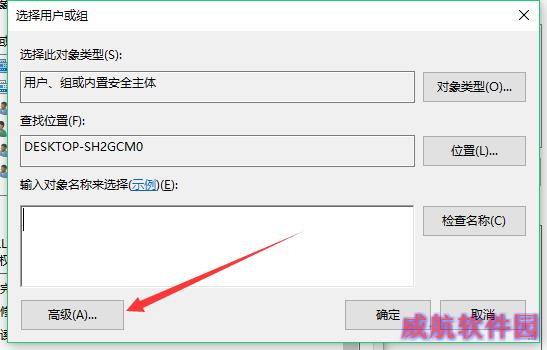
第六步:
点击立即查找下方就会出现个文本域
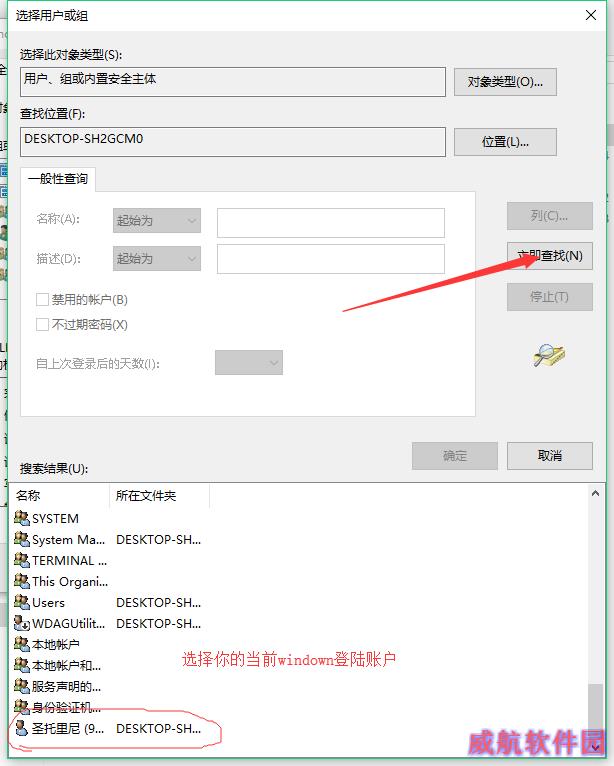
第七步:
选中后点击确定,然后当前大家选中的用户就会到文本框
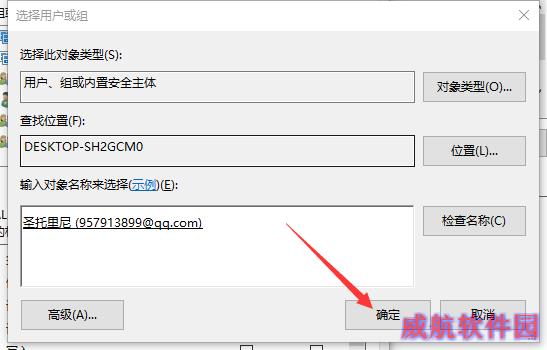
第八步:
大家会发现大家的账户添加到了组中,然后勾选完全控制或者给大家自己想给的权限,点击右下角-->应用
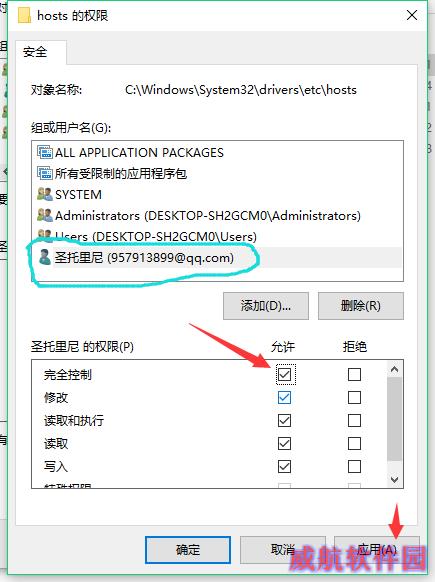
第九步:
系统会弹出提示框
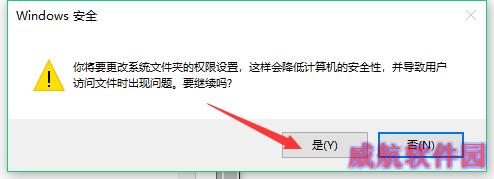
然后就可以了,大家用EditPlus或者记事本打开,修改后在保存,发现就可以保存了
经过繁星软件园测试发现更简单的操作方法:操作完以后建议修改回去就可以了
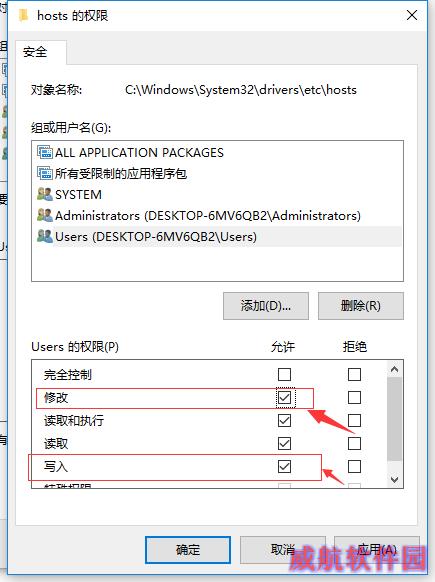
上述就是所有步骤,望有帮助到大家!
【更多win10使用技巧方法教程请关注繁星软件园为大家精心整理的win10使用攻略】
[db:下载]








